
能。 Crewly 在你的电脑上把 Claude Code 作为一个 agent 运行,免费的 Crewly in Chrome 扩展让它在你真实的 Chrome 里工作,用的是你已经登录的网站。你可以在 Crewly Cloud 或手机上看这个浏览器的实时画面,一键把浏览器拿回来。
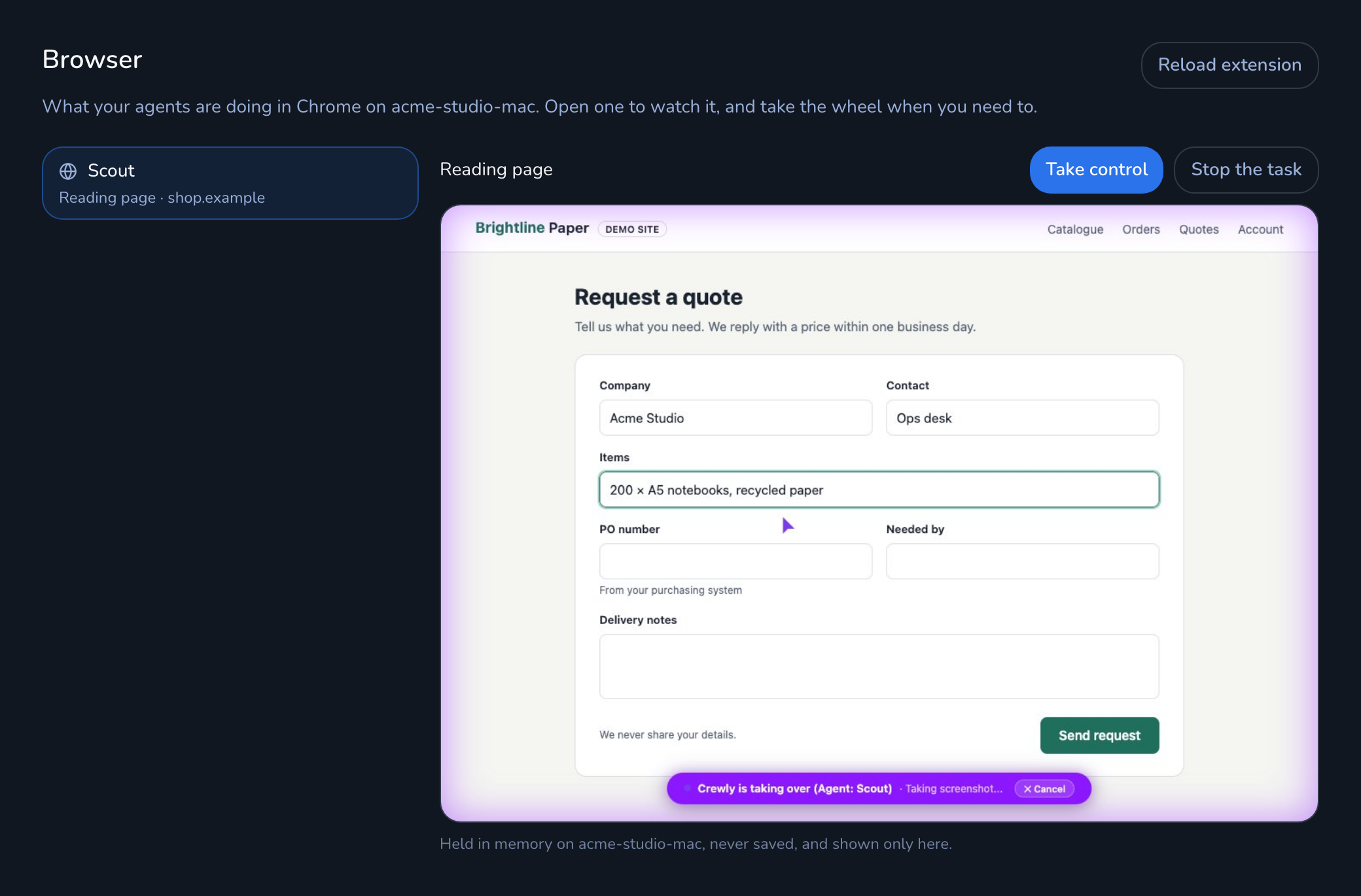 Crewly Cloud 的 Browser 页面:列表里的一个 agent 会话,以及它正在使用的浏览器的实时画面
Crewly Cloud 的 Browser 页面:左边是各个 agent 的会话,右边是选中那个会话的实时画面。
让 Claude Code 在你已登录的 Chrome 里工作
在 Slack 或 Crewly 控制台里,让一个 Claude Code agent 在浏览器里做件事。它能打开页面、读取内容、点击、输入、填表和截图。
这是你自己的 Chrome,不是远程浏览器,也不是无头浏览器。所以它以你的身份操作你的数据看板、管理后台或 CRM。你不用交出密码,也不用把 cookie 复制到任何地方。
agent 操作某个标签页时,页面边缘会亮起一圈紫光,底部出现一个标签,写着 agent 的名字和它正在做的事。
只支持 Chrome。如果你的电脑在睡眠,或者 Chrome 关着,agent 就没有浏览器可用。
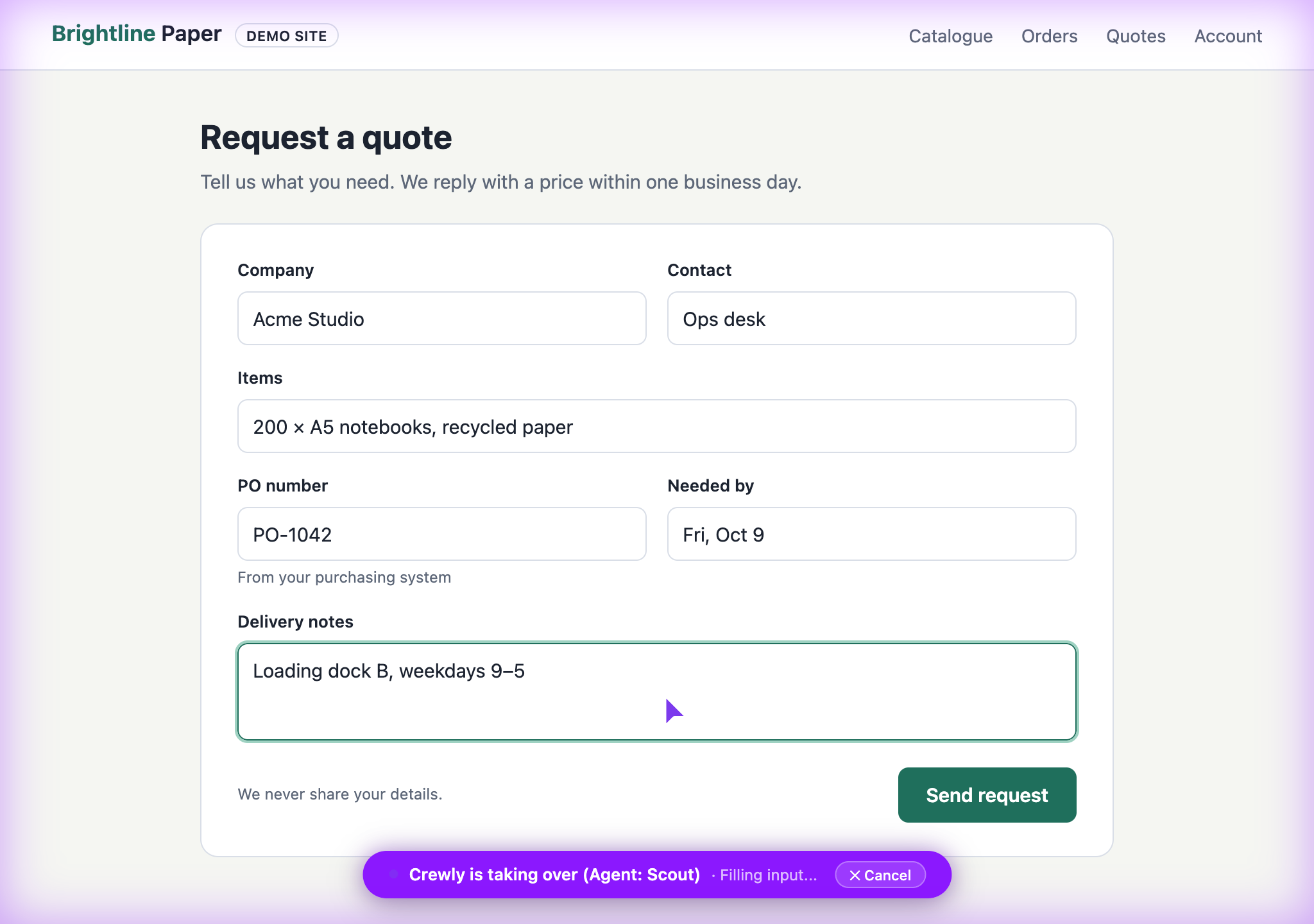 一个 agent 正在操作的 Chrome 标签页:边缘有紫光,底部的标签显示 agent 的名字和它当前的操作
agent 正在操作的标签页:底部的标签写着 agent 的名字和它当前的操作。
实时查看每个会话
在 Crewly Cloud 里打开 Browser。每个 agent 会话都列出了它的状态和所在的网站,比如 Reading page · example.com。
选中一个会话,就能看到 agent 最近一次操作和浏览器的实时画面。你在看的时候,它每隔几秒刷新一次。
同样的页面在手机浏览器里也能用,你可以在手机上查看、接管或停止任务。agent 还可以把会话链接发到你的 Slack thread 里,你点一下就能打开。发到 Slack 的只有链接,从来不会有画面。
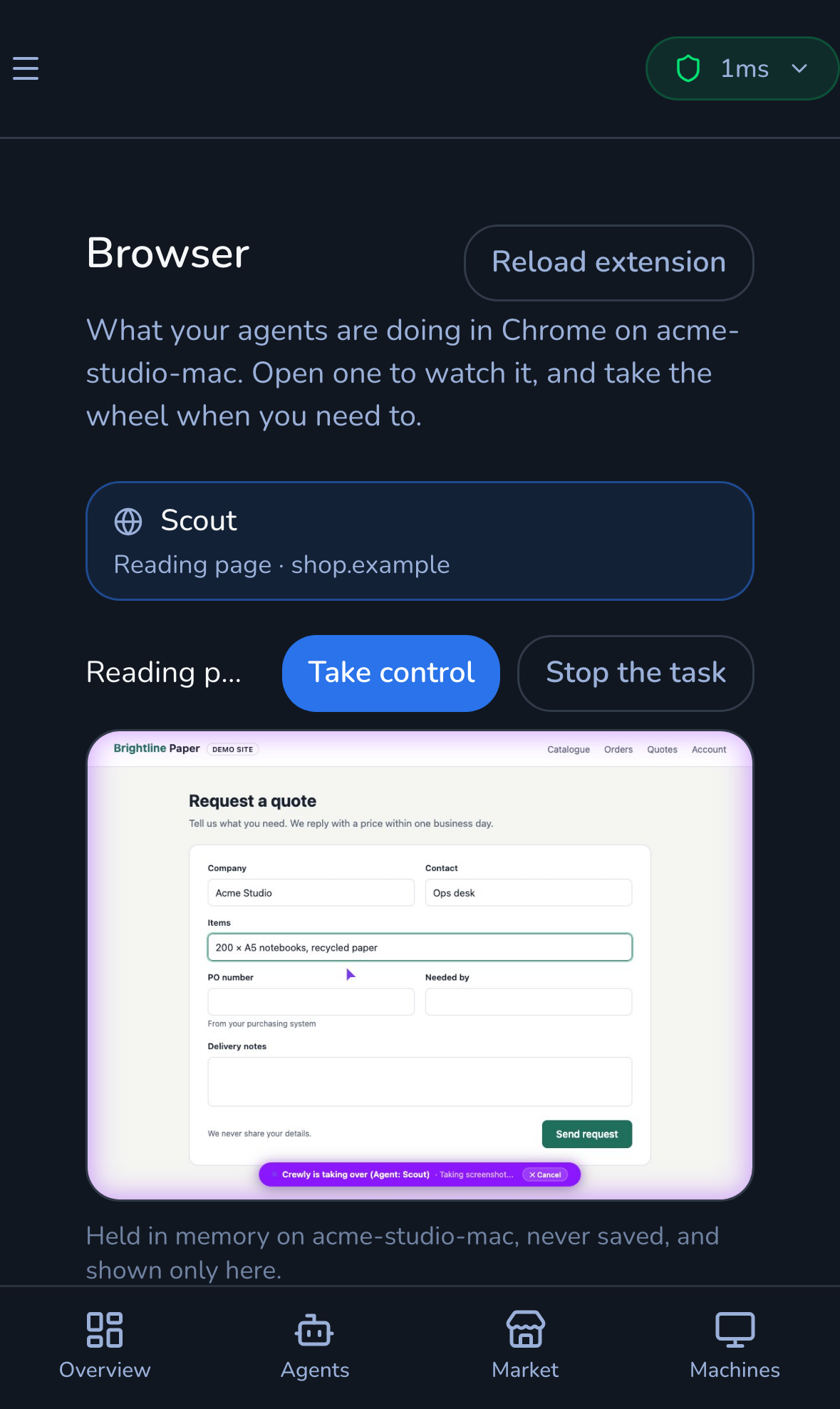 手机上的 Browser 页面:实时画面,以及 Take control 和 Stop the task 两个按钮
在手机上:同一个实时画面,带 Take control 和 Stop the task。
一键接管
点击 Take control。状态会变成 Waiting for you,在你交还之前,agent 的每一个浏览器操作都会被拒绝,包括读取页面。
这时候正好在电脑上的 Chrome 里输入密码或验证码,agent 看不到。
用完之后,点击 Give control back。agent 只会知道页面停在了哪里,不会知道你做了什么,而且它会先重新看一遍页面再继续。点击 Stop the task 可以结束会话。
任务中途接管:在你交还浏览器之前,agent 什么都做不了。
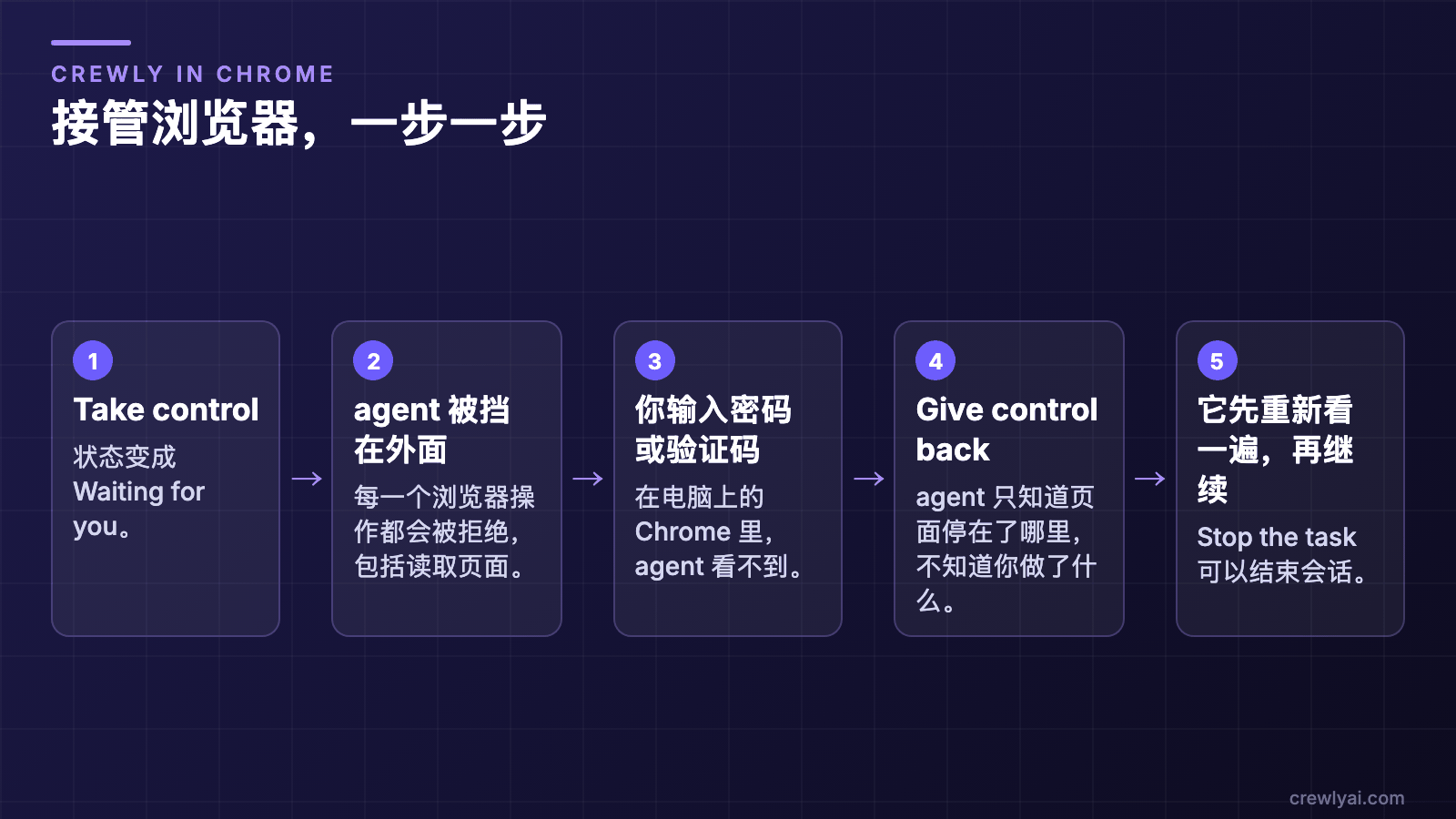 示意图:接管浏览器的五步,依次是 Take control、agent 被挡在外面、你输入密码或验证码、Give control back,以及 agent 先重新看一遍页面再继续。
同样的接管过程,一步一步(示意图)。
有风险的点击会等你确认
三条规则让你始终说了算:
- 看起来不可撤销的操作会被拦下。 看起来像发送、提交、付款、删除、确认、发布或签署的点击,以及按 Enter,都会等你点 Let it 或 No。在你回答之前,会话显示 Waiting on you。这份清单刻意保持简短,请把它当作兜底,而不是保证。
- 你屏幕的画面只留在 Browser 页面里。 它只存在内存中,从不保存,也从不发到聊天或 Slack。
- agent 不输入你的凭据。 它们被要求绝不输入密码或卡号。这正是接管的用处。
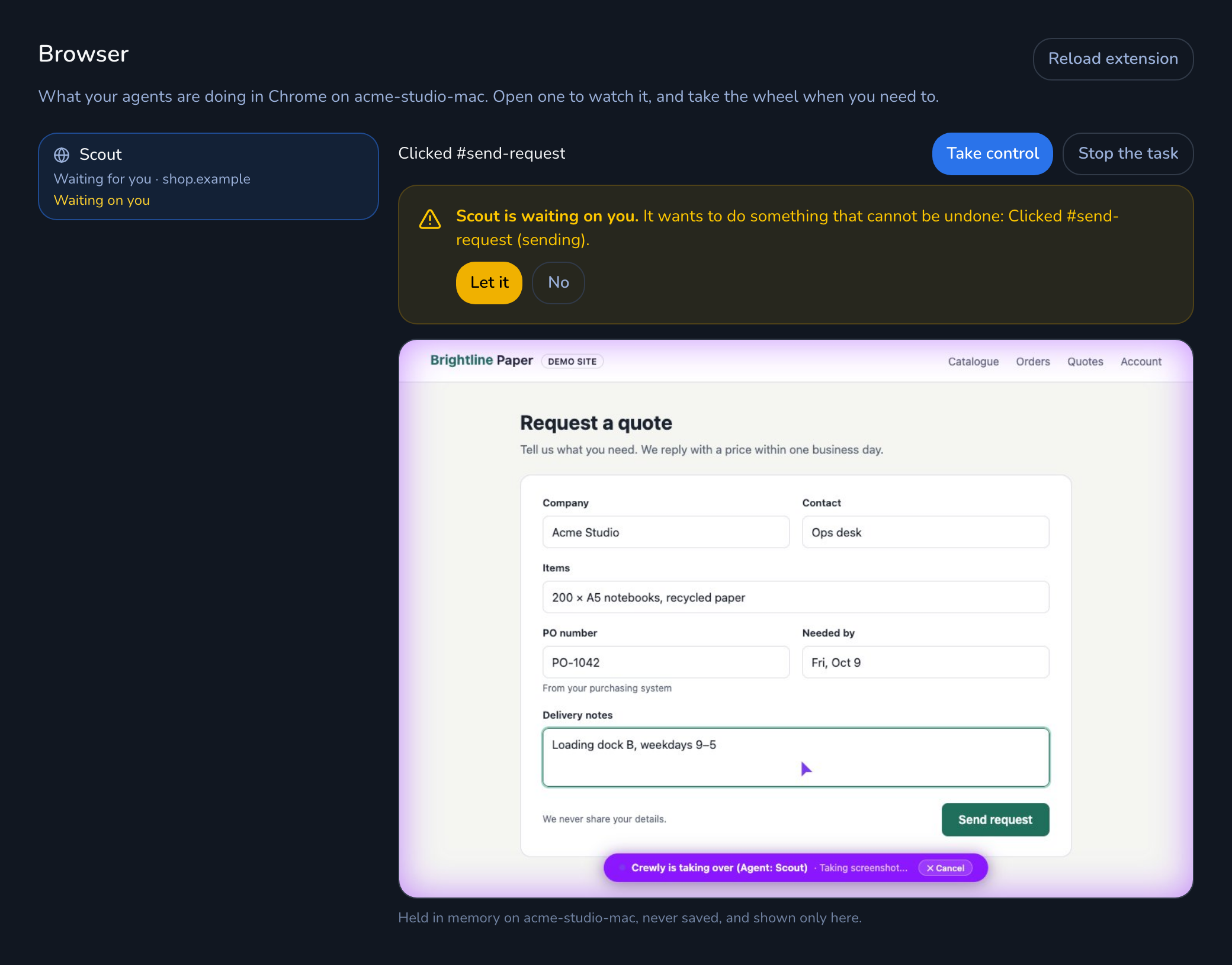 Browser 页面里一个被拦下的操作:agent 在等你,旁边是 Let it 和 No 两个按钮
一个被拦下的操作:agent 想点击一个 Send 按钮,正在等你点 Let it 或 No。
Anthropic 自己的 Claude in Chrome 扩展也能把 Claude Code 接到你的浏览器上:用 claude --chrome 启动,需要 Pro、Max、Team 或 Enterprise 订阅,遇到登录页和验证码时,Claude 会停下来让你处理(见 Anthropic 文档,2026-09-25 核对)。Crewly in Chrome 是为你不在时也继续工作的 agent 设计的。你可以在 Crewly Cloud 或手机上查看,随时接管浏览器,所有 agent 的会话都在同一个列表里,不管它跑的是 Claude Code 还是 Codex。
开始使用
-
在你的电脑上运行 Crewly,见下载页。
-
添加扩展,然后在扩展里用你的 Crewly Cloud 账号登录:
-
打开 crewlyai.com/portal/browser 的 Browser 页面,然后让一个 Claude Code agent 在浏览器里做件事。
常见问题
免费吗?
对 Crewly Community Edition 用户来说,这个扩展免费,查看会话和接管浏览器也免费。扩展本身不开源,但 Crewly 的核心平台是开源的(MIT,在 GitHub 上)。
让 Claude Code 用我已登录的浏览器安全吗?
它以你的身份操作,所以输入任何敏感信息之前先接管,敏感的工作要盯着。
Codex 也能用吗?
能。任何 Crewly agent 都能通过这个扩展使用你的 Chrome,不管它跑的是 Claude Code 还是 Codex。
为什么要这么多权限?
为了在你指定的任何标签页里操作,它需要读取和操作任意网站的页面、截取当前可见的标签页,并保持你在 Crewly 的登录状态。只有 Crewly agent 在执行浏览器任务时,它才会操作页面,实时画面也从不保存(见隐私政策)。